01
Círculo, flecha, texto
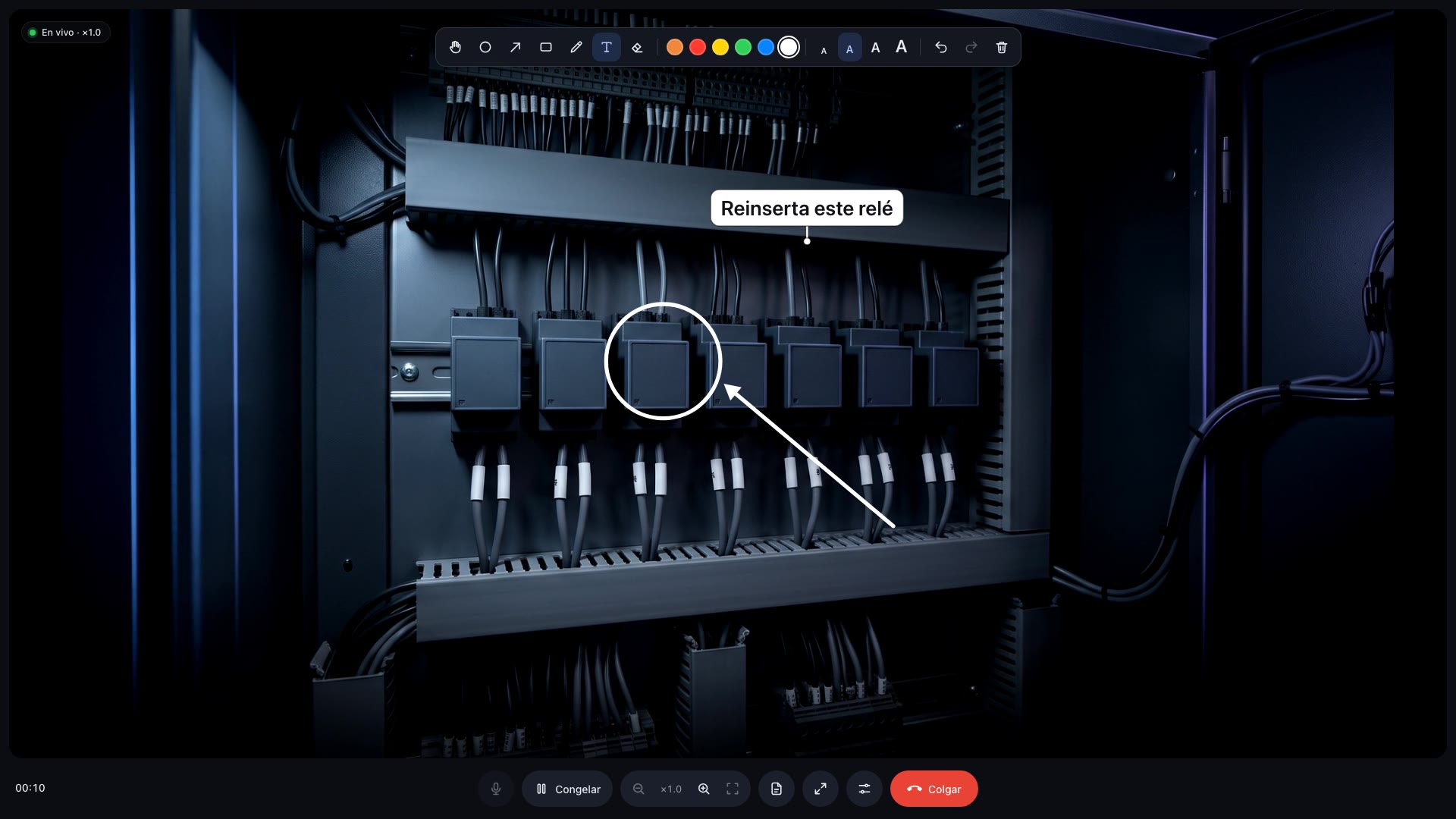
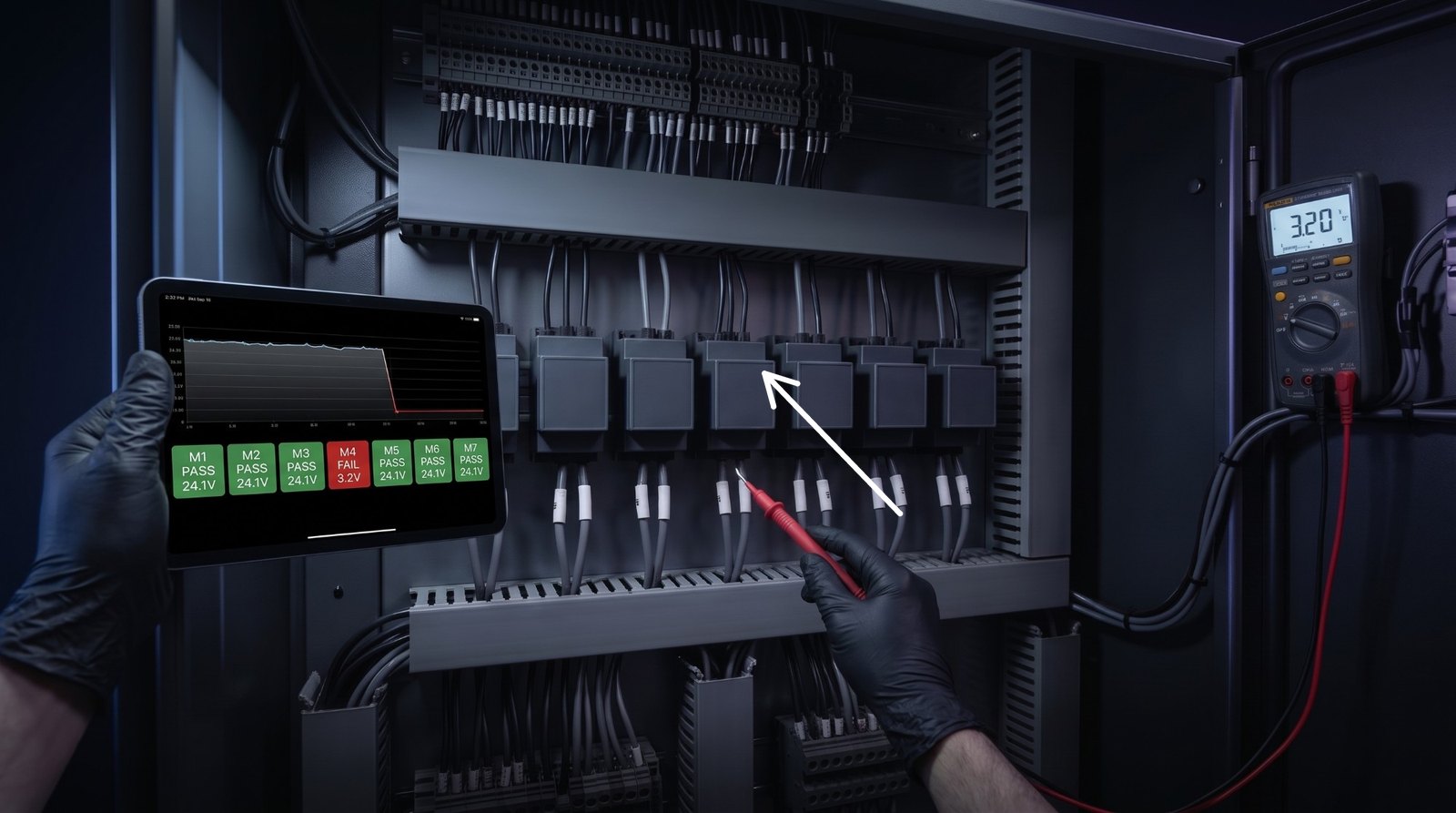
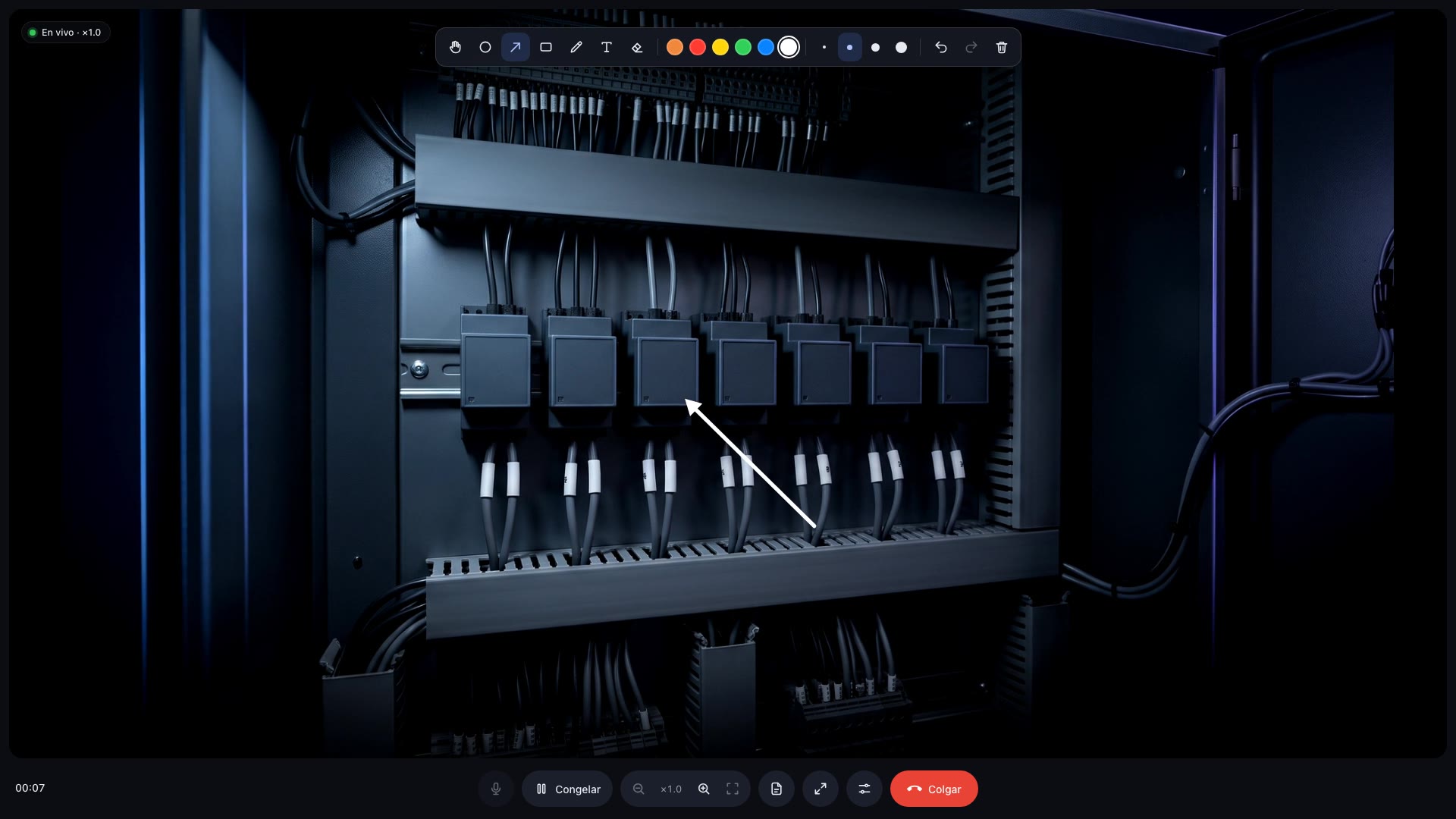
Se dibujan en el navegador y aparecen en el entorno real. Las marcas siguen en la pieza aunque el técnico se mueva, se acerque o mire a otro lado.
 Vizr
Vizr
Mira la máquina a través del visor del técnico. Señala la pieza exacta. La marca se queda ahí.
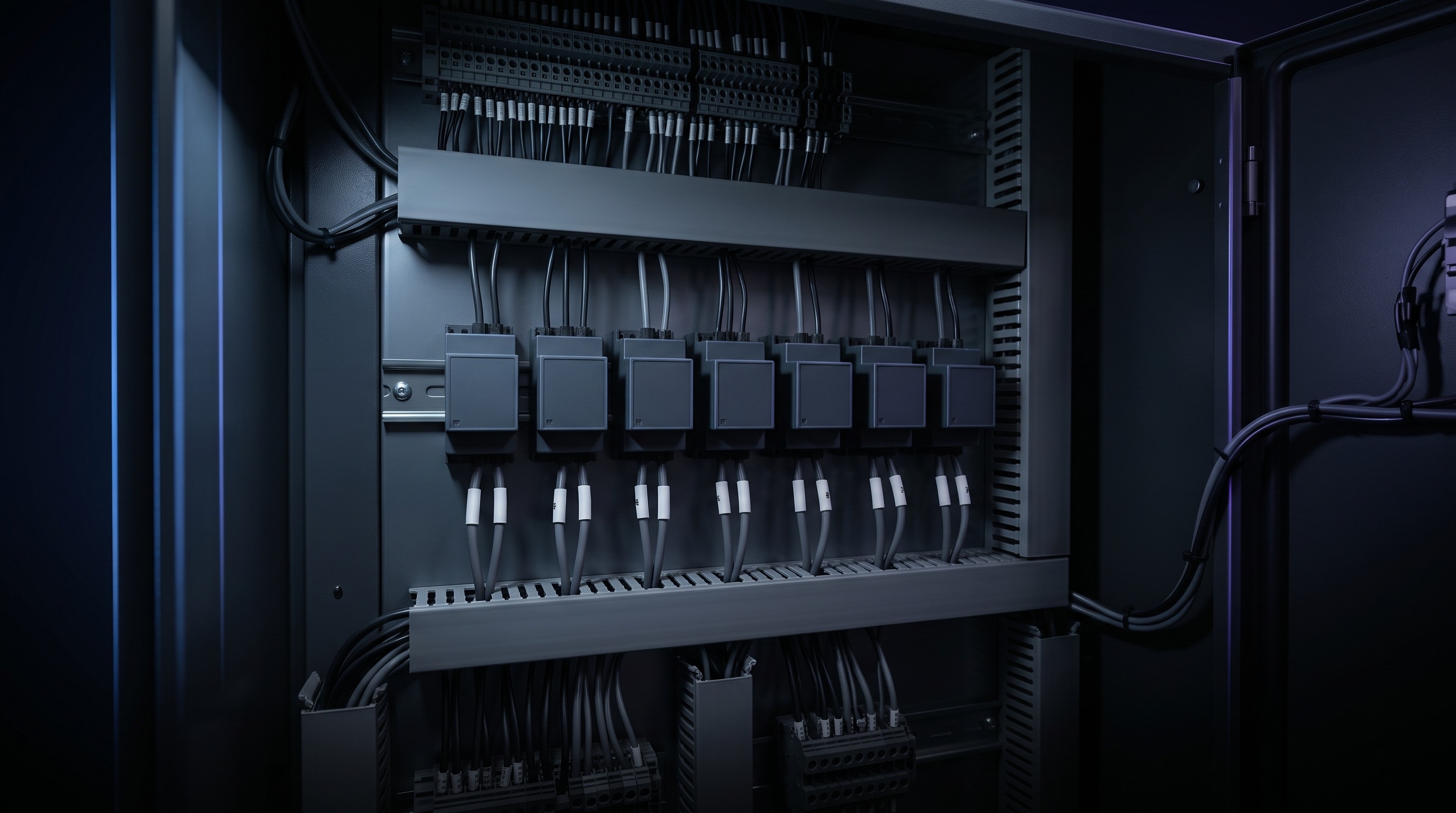
En una videollamada, el dibujo se queda pegado a la pantalla. La cámara se mueve y acaba señalando la pieza equivocada. Alterna entre los dos.
Se dibujan en el navegador y aparecen en el entorno real. Las marcas siguen en la pieza aunque el técnico se mueva, se acerque o mire a otro lado.
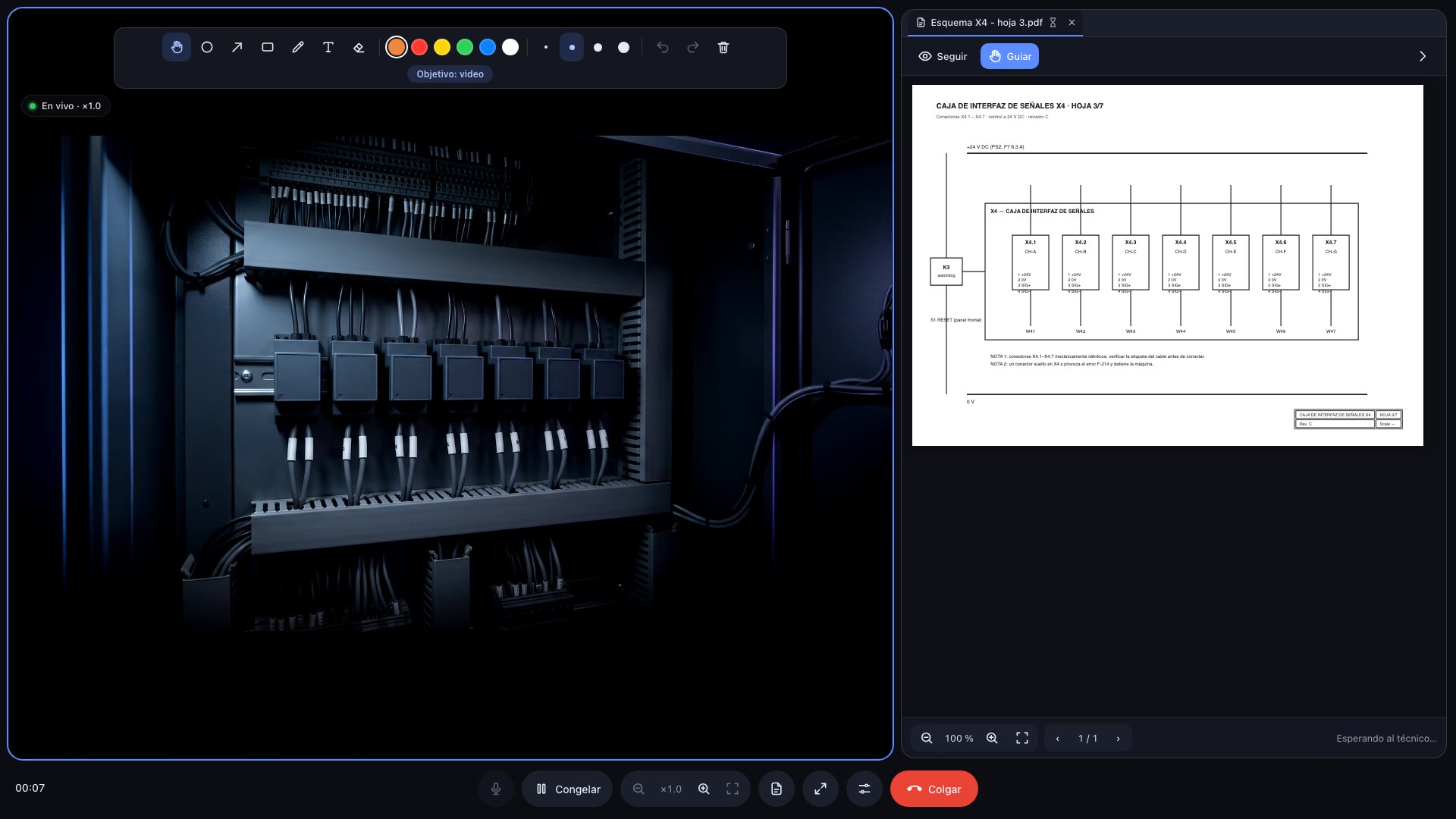
Envía un PDF o una foto: se abre junto a la máquina. Activa el modo Guiar y la página del técnico sigue a la tuya: misma hoja, misma zona.
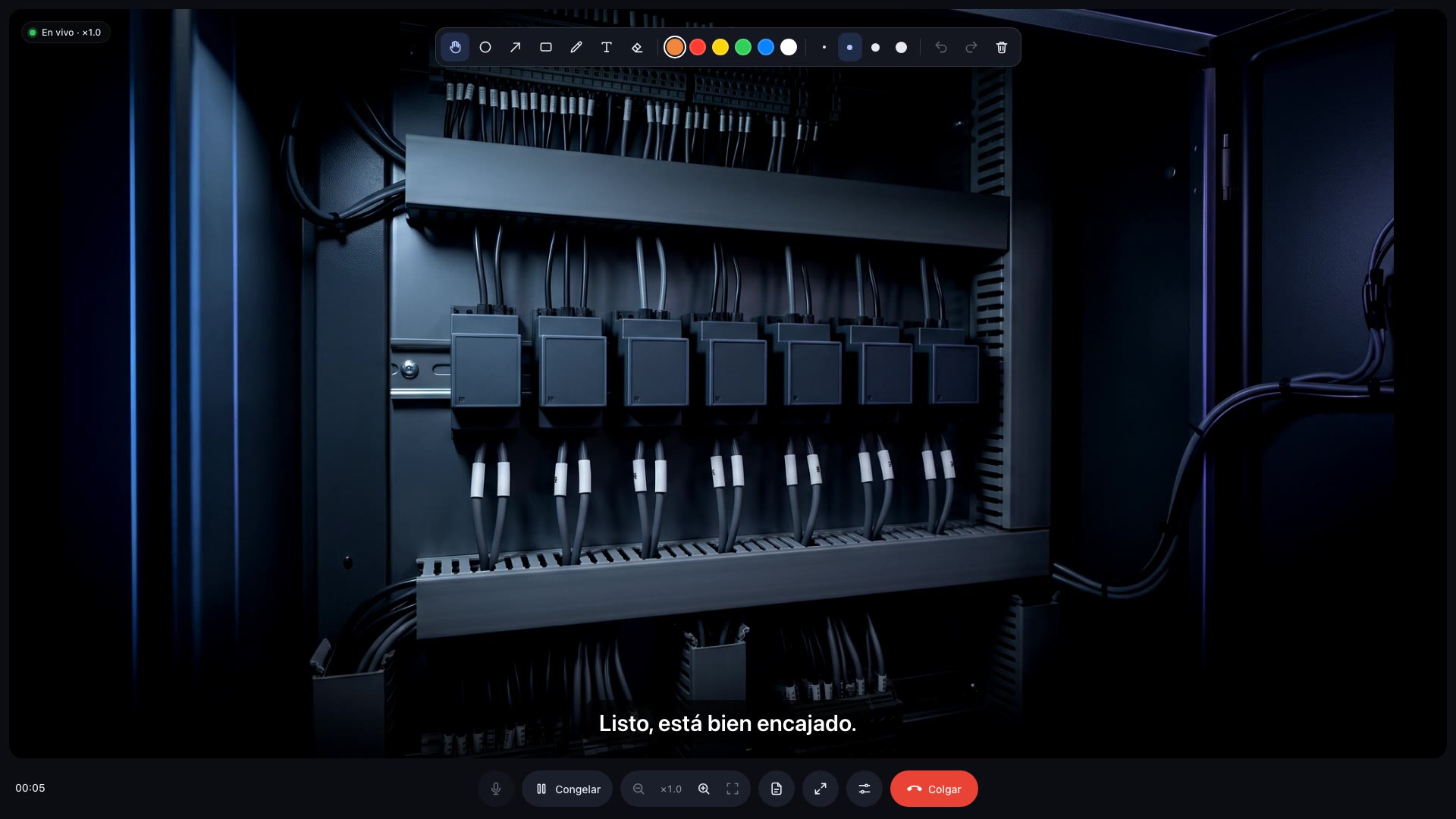
Cada uno habla en su idioma y lee al otro en subtítulos, en la parte baja de su vista, con el vocabulario de tu oficio.
Nada que sostener, nada que enfocar. Voz en ambos sentidos, marcas en el aire, documentos flotando donde hacen falta.
Cada sesión empieza con una solicitud que el técnico debe aceptar. Nadie mira por el visor sin invitación.
El técnico se pone el visor de realidad aumentada. Su código aparece a la vista: siempre el mismo, uno por visor.
El experto abre una página web en cualquier equipo y escribe el código. Sin instalar nada ni crear cuentas. El técnico acepta la llamada en el visor.
El experto ve, habla, dibuja sobre la máquina real y envía el esquema correcto. El técnico sigue trabajando con las dos manos.
ahorrados en gastos de viaje
de CO₂ evitadas
en el tiempo para resolver fallas
evitados en costos por paro de máquina
El experto ya no tiene que viajar: ve la máquina, guía al técnico y resuelve la falla en minutos, sin salir de su oficina.
Verlo en tu máquinaUn visor de realidad aumentada con la app Vizr. Muestra el entorno real con las marcas y los documentos del experto encima, y deja las dos manos libres. En la demo hablamos del hardware.
Un equipo con un navegador reciente, un micrófono y el código del visor. Nada que instalar.
No. Una sesión solo empieza cuando el técnico acepta la solicitud en el visor, y termina cuando cualquiera de los dos cuelga.
El visor necesita conexión a internet por Wi-Fi. En la demo lo comprobamos en tus instalaciones, en tu máquina, antes de que decidas nada.
Subtítulos en vivo en más de 40 idiomas. Cada uno habla el suyo, lee al otro, y la traducción puede ajustarse al vocabulario de tu sector.
Una licencia anual por visor; los expertos se conectan gratis. Te damos el precio exacto para tus visores durante la demo.
Elige un horario. Conectamos a un experto en su escritorio con un visor frente a una máquina, y verás cómo una marca se queda justo donde se colocó.